
Import starten
Nachdem Sie Ihr Design fertiggestellt haben, können Sie die Empfängerliste importieren. Klicken Sie dazu auf “Empfänger importieren” in den Mailing-Details.
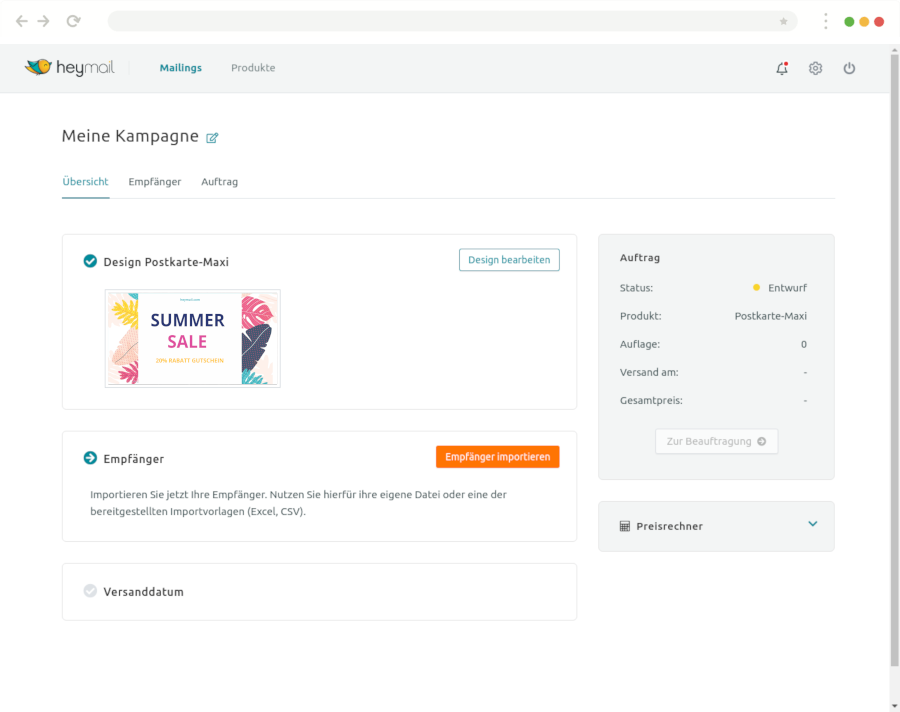
Hier erfahren Sie, wie Sie Empfänger importieren, Daten zuordnen und Empfängerlisten verwalten.
Nachdem Sie Ihr Design fertiggestellt haben, können Sie die Empfängerliste importieren. Klicken Sie dazu auf “Empfänger importieren” in den Mailing-Details.
Wählen Sie Ihre Importdatei im Excel- oder CSV-Format aus. Damit Ihre Datei importiert werden kann, müssen in der ersten Zeile Ihrer Datei die Spaltenüberschriften stehen. Sie können auch unsere Importvorlagen für Empfänger verwenden.
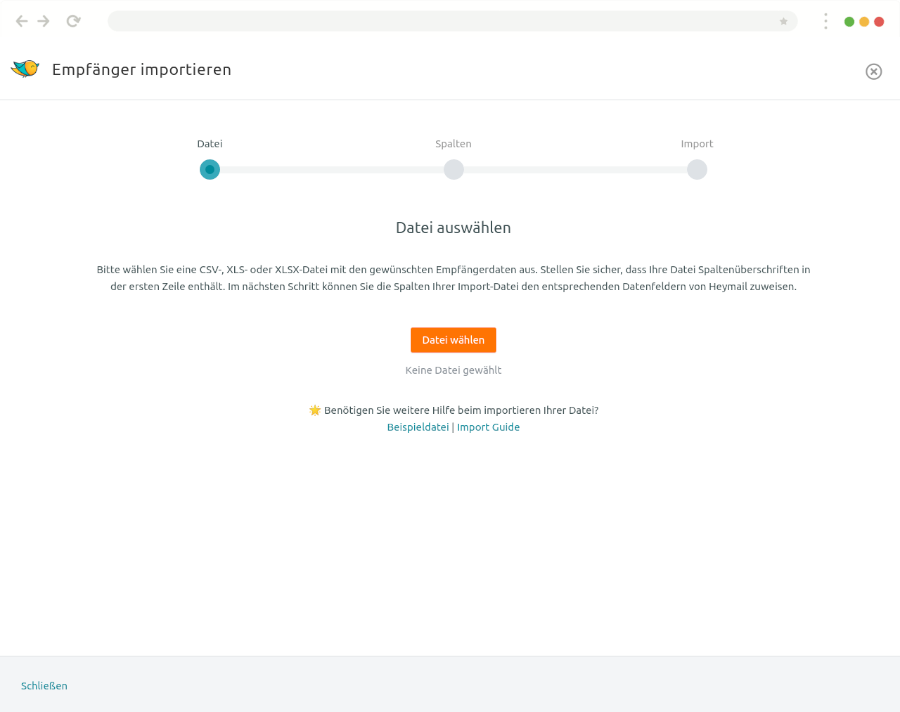
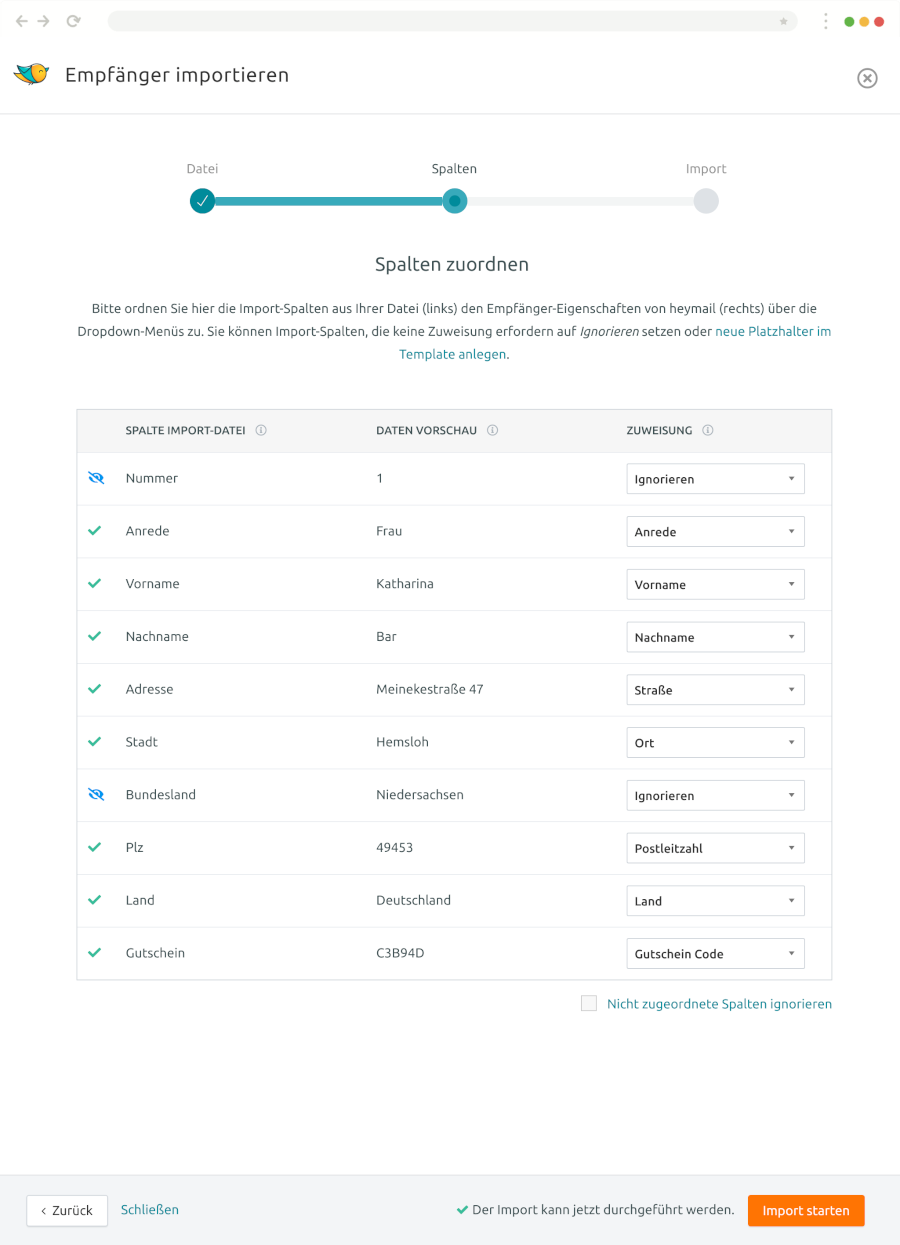
Nachdem Sie Ihre Datei ausgewählt haben, erfolgt die Zuweisung Ihrer Datenfelder zu den entsprechenden Datenfeldern von Heymail.
Links sehen Sie die Spalte aus Ihrer Datei, in der Mitte eine Datenvorschau und rechts die passende Zuweisung.
Variablen, die Sie bereits im Design erstellt haben, stehen Ihnen ebenfalls zur Auswahl zur Verfügung. Alternativ können Sie über den Plus-Button neue Variablen anlegen und später im Design verwenden.
Sobald alle benötigten Spalten wie Straße, Postleitzahl und Ort sowie Ihre variablen Daten zugeordnet sind, können Sie den Import starten.
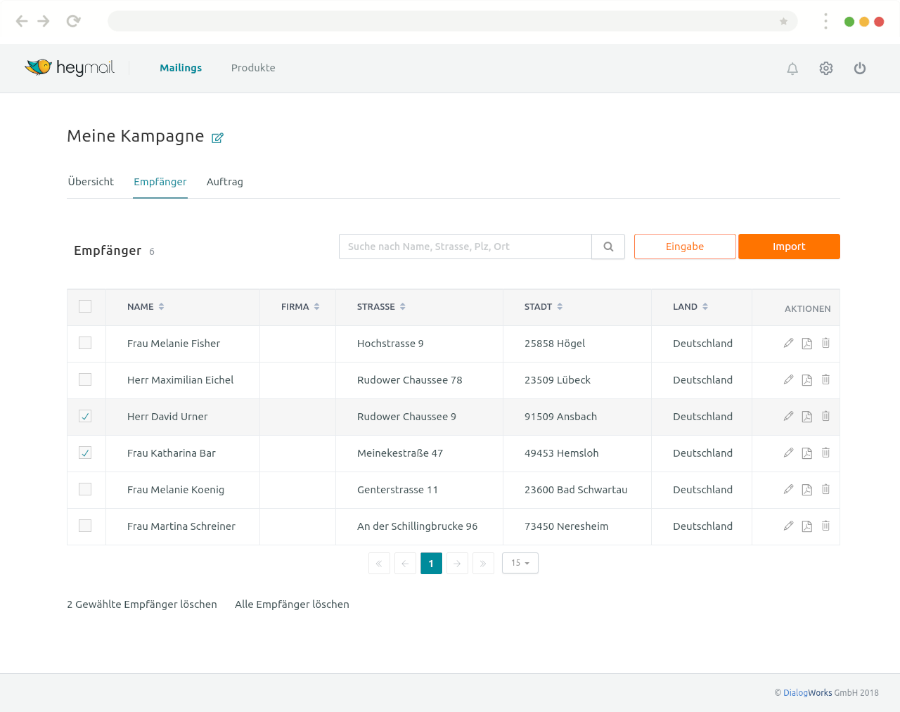
Alle importierten Empfänger können Sie jederzeit einsehen, bearbeiten oder löschen. Über die Suchfunktion können Sie nach bestimmten Datensätzen filtern.
Druckvorschau Über das PDF-Symbol in der Aktionsspalte können Sie einsehen, wie das personalisierte Empfängeranschreiben gedruckt und versendet wird.
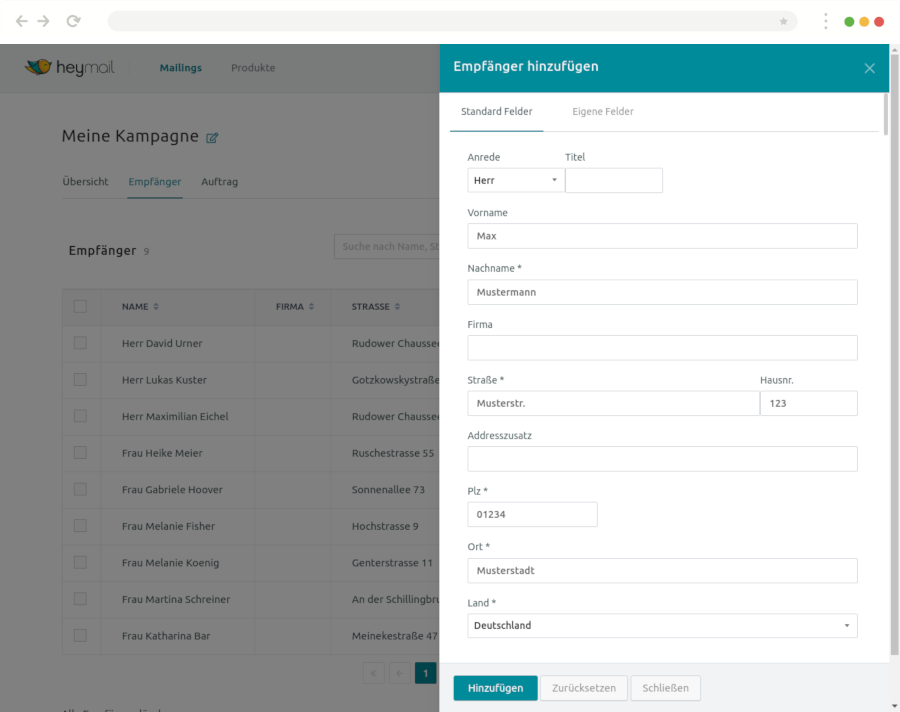
Sie können jederzeit einzelne Empfänger hinzufügen oder bearbeiten. Neben den Standard-Empfänger-Daten können Sie unter dem Reiter “Eigene Felder” auch die von Ihnen angelegten Variablen befüllen.
Wenn Sie ein Mailing dauerhaft löschen, werden das Mailing und seine gespeicherten Empfängerdaten endgültig gelöscht. Aufbewahrungspflichtige Auftrags- und Rechnungsdaten bleiben erhalten und können unter Rechnungen eingesehen werden.
Einen Entwurf können Sie direkt löschen. Versendete, abgeschlossene oder stornierte Mailings müssen Sie zuvor archivieren. Mailings in Verarbeitung oder Produktion können auch im Archiv nicht gelöscht werden. Den vollständigen Ablauf und die Sicherheitsabfrage finden Sie unter Mailing archivieren und löschen.
Im nächsten Schritt prüfen Sie Auftrag, Zahlung und Rechnungen.